fotografi
LinkedIn-billedstørrelser 2026
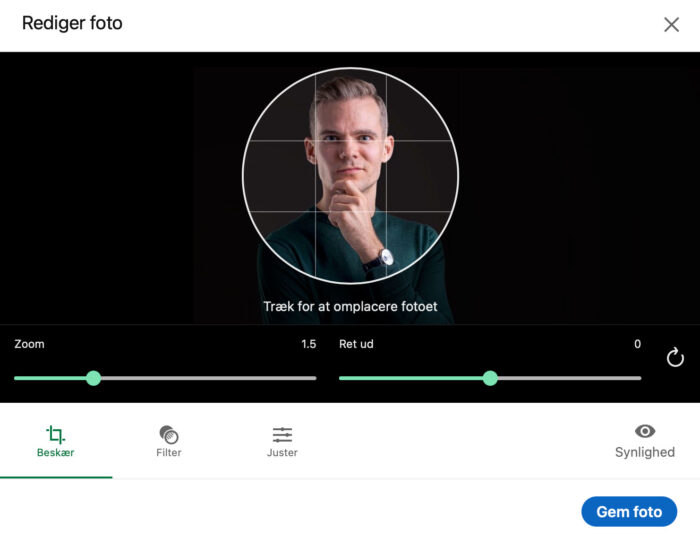
Her er de mål, LinkedIn bruger til profilbillede, cover, virksomhedsside og opslag. Længere nede viser jeg, hvordan du beskærer dit foto gratis i browseren.
Skal du bare bruge et profilbillede? Vælg et kvadratisk foto på mindst 400 × 400 pixels, og hold ansigtet i midten. Hop direkte til guiden til at beskære dit foto.
Størrelser og kilder kontrolleret 6. september 2026. LinkedIn ændrer løbende sin visning, så tjek altid forhåndsvisningen, inden du gemmer.
LinkedIn-billedstørrelser: få overblikket
Alle mål er bredde × højde i pixels (px). 1:1 er et kvadrat, 4:5 er højkant.
| Hvor skal billedet bruges? | Størrelse |
|---|---|
| Profilbillede | Mindst 400 × 400 px |
| Personligt cover | 1584 × 396 px |
| Logo til firma | 400 × 400 px |
| Banner til firma | 1512 × 256 px |
| Kvadratisk opslag | 1080 × 1080 px |
| Opslag på højkant | 1080 × 1350 px |
| Billede ved delt link | 1200 × 627 px |
| Artikelcover | 1920 × 1080 px |
| Dokument / PDF-karrusel | Fx 1080 × 1350 pr. side |
| Eventcover | Fx 1600 × 900 px |
Målene for profilbillede, cover, firmalogo, firmabanner, linkbillede og artikelcover kommer fra LinkedIns egen dokumentation. Resten er mål, jeg selv bruger, når jeg eksporterer. LinkedIn kræver dem ikke. Video og annoncer står længere nede.
Profilbillede: gør det let at genkende dig
Brug mindst 400 × 400 px og gem som JPG eller PNG. Filen må højst fylde 8 MB. Har du et godt originalfoto, kan du eksempelvis gemme en kvadratisk udgave på 1200 × 1200 px. Et lille, sløret foto bliver dog ikke skarpere af at blive gjort større.
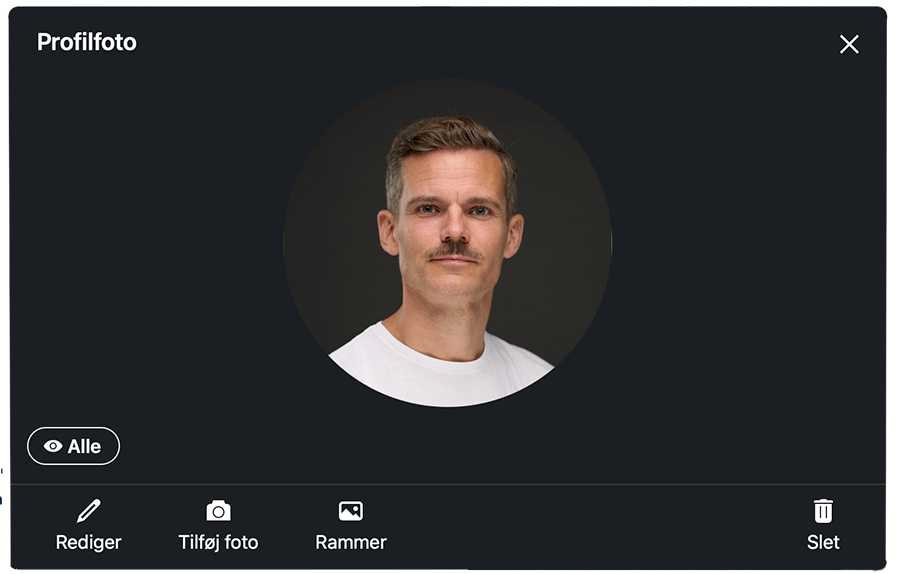
Se altid billedet i lille størrelse, før du gemmer. Det er sådan, de fleste ser dig i kommentarer og søgeresultater. Det siger jeg til alle mine kunder, for et lille smil, der ser venligt ud i stor størrelse, kan virke reserveret eller lidt sur som lille billede. Vælg hellere et billede, hvor smilet er lidt større, end du tror, der skal til.
- Hold ansigtet tæt på midten, så cirklen ikke skærer hovedet skævt af.
- Lad der være lidt luft over håret og omkring ansigtet.
- Tjek, at øjnene er skarpe, og at ansigtet også er tydeligt som et lille billede.
Læs også hvorfor et godt LinkedIn-billede gør en forskel. Har du brug for et nyt foto, kan du se mine muligheder for professionelle LinkedIn- og CV-billeder.
Sådan beskærer du et foto online
Du behøver ikke Photoshop. Er der for meget baggrund, eller står dit ansigt ude i siden, kan du beskære billedet gratis i mit værktøj.
Beskær dit profilbillede i fem trin
- Åbn mit gratis beskæringsværktøj, og vælg dit foto fra computeren eller telefonen. Billedet bliver på din enhed og uploades ikke.
- Formatet LinkedIn · Profilbillede er valgt på forhånd, så forholdet er allerede 1:1.
- Flyt og zoom, så ansigtet ligger i midten. Behold lidt luft omkring hovedet.
- Tjek resultatet i cirklen, og justér igen, hvis beskæringen er for tæt.
- Tryk på Download billede. Upload det derefter til LinkedIn, og tjek den cirkulære forhåndsvisning.
Du skal ikke klippe billedet til en cirkel først. Gem det som et almindeligt kvadrat. LinkedIn sørger selv for den runde visning.
Beskæring og størrelse er to forskellige ting
Beskæring bestemmer, hvad der er med på fotoet. Ændring af størrelse bestemmer, hvor mange pixels det har. Efter beskæring skal profilfotoet stadig være mindst 400 × 400 px.
Eksempel: Du starter med et foto på 2400 × 1600 px. Du beskærer det til 1600 × 1600 px for at få et kvadrat. Derefter kan du gemme en mindre udgave på 1200 × 1200 px, hvis du ønsker det.
Skal du ændre pixelmålet, kan du bruge værktøjets Resize-funktion. Bevar billedets forhold, så ansigtet ikke bliver strakt. Du kan også bruge Canva til at lave et billede med bestemte mål og placere dit foto i det.
Mit tip: Gem en kopi, så du beholder originalfotoet. Undgå at beskære så tæt, at LinkedIns cirkel skærer håret eller hagen af.
Se videoen om beskæring
Her er min video om at beskære et profilfoto online. Knapper og udseende kan ændre sig, men fremgangsmåden er den samme: vælg foto, beskær og gem.
Kan du ikke se videoen her? Se guiden til beskæring på YouTube.
Personligt cover: det brede billede bag dit foto
Til din personlige profil anbefaler LinkedIn 1584 × 396 px. Brug JPG eller PNG og en fil under 8 MB. Billedet har forholdet 4:1 – altså fire gange så bredt som højt.
Vælg eksempelvis et foto fra dit arbejde eller et enkelt motiv, der passer til dit fag. Hold vigtig tekst væk fra kanterne og området omkring profilfotoet. Placering og beskæring kan variere mellem mobil og computer.
Vil du selv beskære et cover, vælger du 4:1 i beskæringsværktøjet. Et meget tæt portræt er sjældent et godt udgangspunkt: et cover kræver plads i bredden.
Virksomhedsside: logo og banner
Logo: 400 × 400 px
LinkedIn anbefaler et kvadratisk logo på 400 × 400 px. Minimum er 268 × 268 px. Brug en enkel udgave, der også er tydelig i lille størrelse. Du behøver ikke uploade et særskilt logo på 60 × 60 px til opslag.
Banner: 1512 × 256 px
LinkedIns aktuelle mål for virksomhedssidens banner er 1512 × 256 px. Det er et andet format end coveret på din personlige profil. Ældre guides kan derfor vise andre mål.
Både logo og banner skal være PNG eller JPEG og må højst fylde 3 MB. Hold tekst og vigtige detaljer væk fra kanterne. Tjek især beskæringen på mobilen, inden du afslutter.
Et foto af medarbejderne eller arbejdsmiljøet kan gøre siden mere personlig. Se mulighederne for erhvervsfotografering, hvis I mangler billeder af virksomheden.
Billeder til almindelige opslag og delte links
Til et almindeligt billedopslag er 1080 × 1080 px et enkelt valg. Vil du have et billede på højkant, kan du bruge 1080 × 1350 px. LinkedIn anbefaler 1080 px i bredden, så begge mål passer.
LinkedIns fotoguide angiver op til 5 MB og billedforhold fra 3:1 til 4:5. Ved opslag med flere fotos påvirker det første billede opsætningen. Gennemse derfor hele forhåndsvisningen.
Deler du et link til en hjemmeside? Så er billedet ved linket et særskilt format. Brug 1200 × 627 px, cirka 1,91:1. Billedet hentes normalt fra hjemmesiden, du linker til.
Artikelbilleder og PDF-karruseller
Cover til en LinkedIn-artikel
Til billedet øverst i en LinkedIn-artikel anbefales 1920 × 1080 px, altså 16:9. Det er ikke det samme som billedet ved et delt link. Hold en eventuel overskrift kort og let at læse.
Dokumentopslag: flere sider i én PDF
Det, mange kalder en PDF-karrusel, er et dokumentopslag, hvor læseren kan bladre gennem siderne. Lav eksempelvis sider i 1080 × 1350 eller 1080 × 1080 i dit designværktøj, og gem som PDF. Disse mål er forslag; LinkedIn kræver ikke ét bestemt pixelmål til dokumenter.
Dokumentet må højst være 100 MB og 300 sider. Til en kort guide vil jeg vælge langt færre sider: én pointe pr. side, stor skrift og samme sidestørrelse hele vejen. En PDF-karrusel og en betalt karruselannonce er forskellige formater.
Video på LinkedIn
Vælg retning efter motivet. Til en person, der taler til kameraet, kan højkant fungere godt. Skal du vise et lokale eller flere personer, er bredformat ofte lettere at arbejde med.
- Bredformat, 16:9: fx 1920 × 1080 px.
- Kvadrat, 1:1: fx 1080 × 1080 px.
- Højkant, 9:16: fx 1080 × 1920 px.
Målene er forslag til almindelige videoer, ikke krav. LinkedIn angiver op til 5 GB, mindst 3 sekunder og op til 15 minutter fra computer eller 10 minutter i mobilappen. Brug gerne undertekster, så indholdet også giver mening uden lyd.
Billeder og video til annoncer
Annoncer har deres egne specifikationer. Disse mål er et godt udgangspunkt:
- Enkeltbilledeannonce: 1200 × 627 px til bredformat.
- Karruselannonce: 1080 × 1080 px pr. billede.
- Videoannonce: 16:9, 1:1, 4:5 eller 9:16. Eksempelvis 1920 × 1080 px i bredformat eller 1080 × 1920 px på højkant.
For videoannoncer er minimum i 16:9 640 × 360 px. Minimum er 360 × 360 for kvadrat, 360 × 450 for 4:5 og 360 × 640 for 9:16. Se LinkedIns annoncespecifikationer før upload, da filgrænserne adskiller sig fra almindelige videoer.
Ofte stillede spørgsmål
Hvilken størrelse skal mit LinkedIn-profilbillede have?
Mindst 400 × 400 px. Vælg et kvadratisk JPG- eller PNG-billede på højst 8 MB, og sørg for, at ansigtet passer i den cirkulære forhåndsvisning.
Hvordan beskærer jeg et foto uden Photoshop?
Brug et online beskæringsværktøj, vælg dit foto og indstil forholdet til 1:1. Flyt feltet omkring ansigtet, beskær og gem. Følg de fem trin længere oppe.
Hvorfor bliver mit billede sløret?
Det kan skyldes et lille originalfoto, tæt beskæring eller hård komprimering. Start med den originale fil frem for et screenshot eller et foto hentet fra en besked. At gøre en lille fil større genskaber ikke de manglende detaljer.
Er coverbilledet ens på en profil og en virksomhedsside?
Nej. Det personlige cover anbefales i 1584 × 396 px. Virksomhedsbannerets aktuelle mål er 1512 × 256 px. Brug derfor hver sin version af billedet.
Skal en PDF-karrusel være kvadratisk?
Nej. Både kvadratiske sider og sider på højkant kan bruges. Vælg samme størrelse til alle sider, og sørg for, at teksten er let at læse på telefonen.
Er et artikelcover det samme som et linkpreview?
Nej. Artikelcoveret ligger øverst i din LinkedIn-artikel og anbefales i 1920 × 1080 px. Et linkpreview er billedet ved et link til en hjemmeside; her anbefales 1200 × 627 px.
Har du brug for et nyt profilbillede?
Jeg tager LinkedIn-portrætter i mit studie på Vesterbrogade. En session tager omkring 30 minutter, og du har det færdige billede næste hverdag. Det koster 799 kr.
Kilder og flere formater
Målene er kontrolleret i LinkedIns egen dokumentation. Her kan du også finde de fulde uploadkrav:
- Profilfoto og personligt cover
- Virksomhedslogo, banner og linkbilleder
- Almindelige billedopslag
- Artikelcover og video
- Dokumentopslag
- Eventcover
- Enkeltbilledeannoncer, karruselannoncer og videoannoncer
Visse Premium-abonnementer giver også mulighed for cover-slideshows, og artikler kan have video som cover. Se LinkedIns vejledning til profilcover og artikelvejledningen ovenfor, hvis du vil bruge de muligheder.